# 必备工具
# 常用资源
# nodejs 安装
如何判断是否安装成功?
打开 cmd(命令行工具),输入 node -v命令查看,安装成功 nodejs 顺带也会捆绑安装成功 npm,输入npm -v命令查看

TIP
nodejs 版本推荐 8.x 以上,官网下载慢可以尝试本地下载(更新于 2019-10-27)
# 编辑器安装
为了约束团队开发风格,并且提高开发效率,编辑器统一使用vscode,我们提供一份统一的开发配置,你可以很快的上手开发而不用陷入繁琐的配置。对于一些简单文件的修改,我们也推荐你安装notepad++。
# 如何配置 vscode
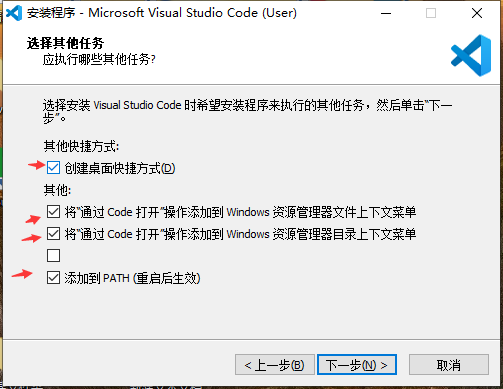
- 我们推荐你勾选如下 vscode 配置,这将会在你未来开发中带来一些便利
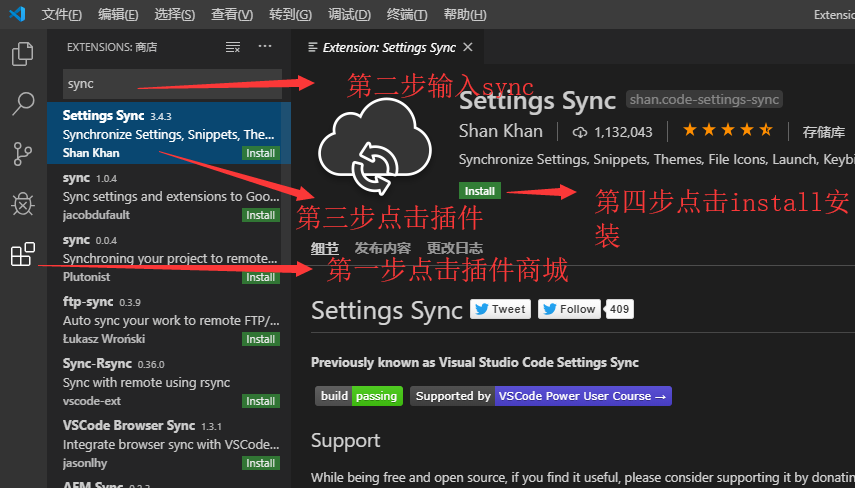
- 安装完成打开 vscode,安装
settings sync插件(一款用于同步数据插件)
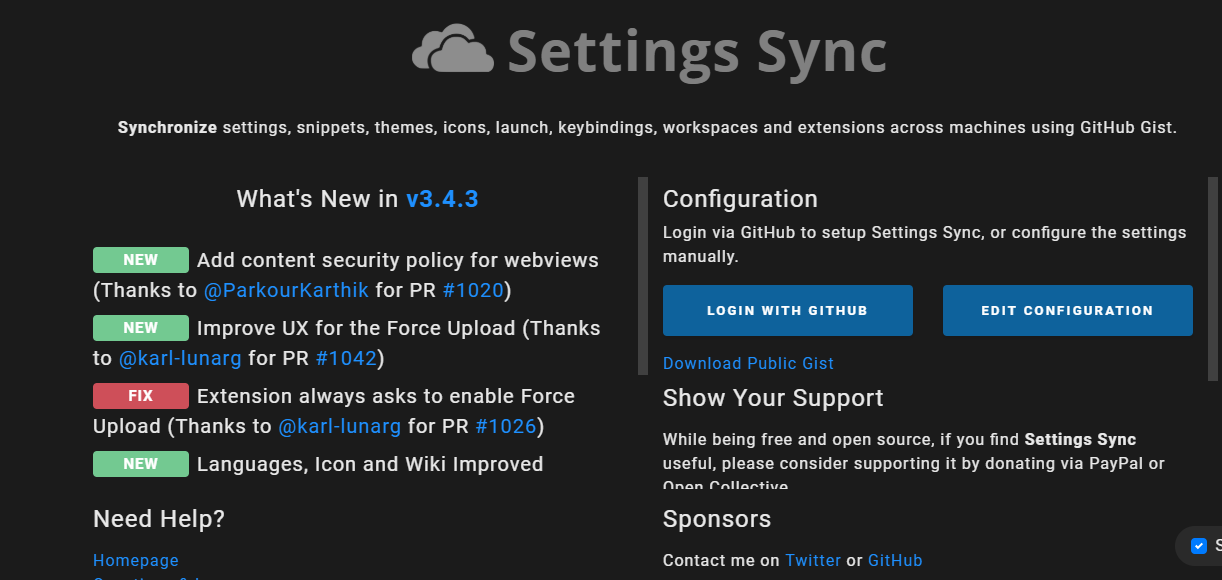
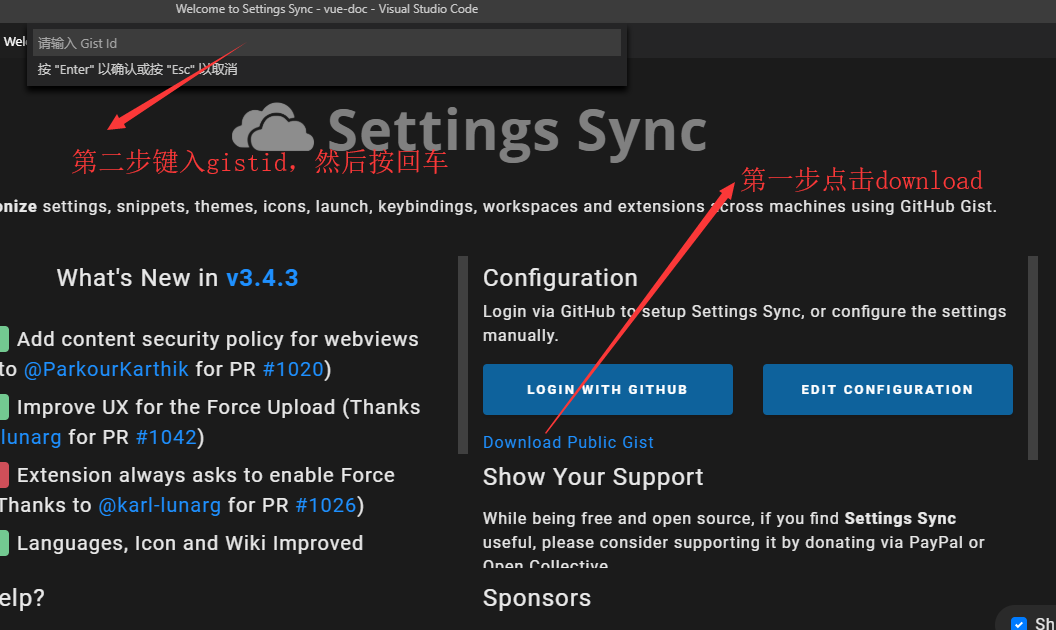
- 为了同步数据,你需要使用一个公共的 gistId(他是通过 GitHub 生成的),团队会不定期更新这个 id,你只需要定时拉去就能应用最新配。下面将介绍如何配置 sync。
gistId f0b9bc51eb01a684c3c160f274fbda3d(更新于 2019-10-27)
Alt + Shift + d
- 键入 gistId
- 等待输出完成,期间 vscode 可能会提示你 restart,点击 restart 即可生效。
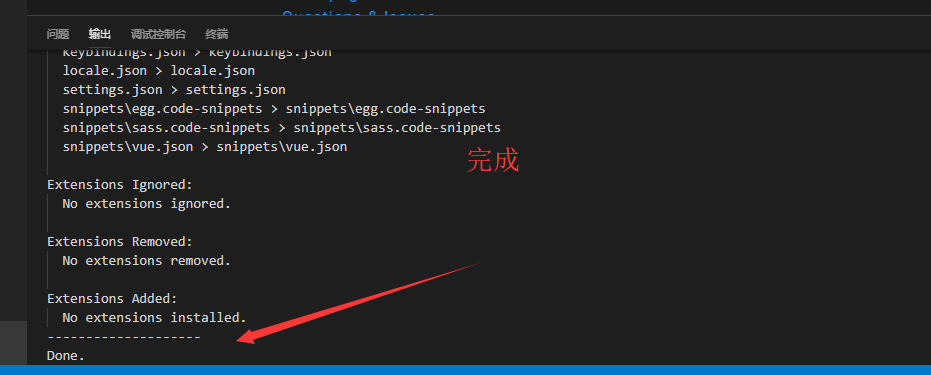
TIP
控制台呼出快捷键 ctrl + ` ,数字 1 左边那个按键。更多快捷方式
- 至此就完成了开发工具配置
# 浏览器安装
TIP
安装过程中可能由于部分总所周知的原因无法完成,你需要进行自行搭建梯子。科学上网付费版
WARNING
不推荐任何第三方浏览器(火狐),或者谷歌衍生浏览器(双核谷歌,极速谷歌)。推荐在线安装版本,离线版本可能无法自动更新。
# 谷歌插件推荐
adBlock 过滤广告神器(必装)
二维码生成器 页面生成二维码(必装)
网页截图 网页截图转换为 pdf(必装)
tampermonkey 很牛逼(但我没用过)
划词翻译 划词翻译(效果一般,但是暂时没找到更好的)
TIP
拥有一个谷歌账号是非常必要的,你的一些历史记录或者配置都会存放在云端,非常方便。另外开发中大部分场景可以使用ctrl + f5深度刷新浏览器解决缓存原因,这样你就不用每次手动清除浏览器缓存了。当你不得不使用
多个浏览器进行调试的时候,可以尝试ctrl + shift + n开启无痕模式进行调试。
# git 安装
TIP
推荐使用 sourceTree 作为 git GUI 工具使用,sourceTree 无需破解,只需要简单注册即可免费使用(需要翻墙)。
常用网址 →